Actualización de AutoInvest: Project Cap y Voucher Queue explicados
19.10.2026
8 min
Actualizado: 19.10.2026
AutoInvest ahora ofrece dos formas de gestionar tus inversiones automáticas en Maclear: Project Cap y Voucher Queue.
Project Cap te permite establecer un importe total máximo de inversión por proyecto para cada estrategia. Voucher Queue te permite seleccionar cupones con antelación para que AutoInvest los aplique automáticamente en el orden que elijas.
Esta guía explica cómo funcionan ambas funciones, cómo configurarlas y qué ocurre mientras tu estrategia sigue invirtiendo.
En este artículo
Novedades de AutoInvest
Función
Qué hace
Project Cap (Importe máximo por proyecto)
Limita el importe total que una sola estrategia puede invertir en un mismo proyecto.
Voucher Queue
Aplica los cupones que has seleccionado a las nuevas inversiones de AutoInvest, de uno en uno, según el orden de la cola.
Project Cap: cómo funciona el límite
Project Cap (Importe máximo por proyecto) es el importe total máximo que una estrategia de AutoInvest puede invertir en un proyecto concreto.
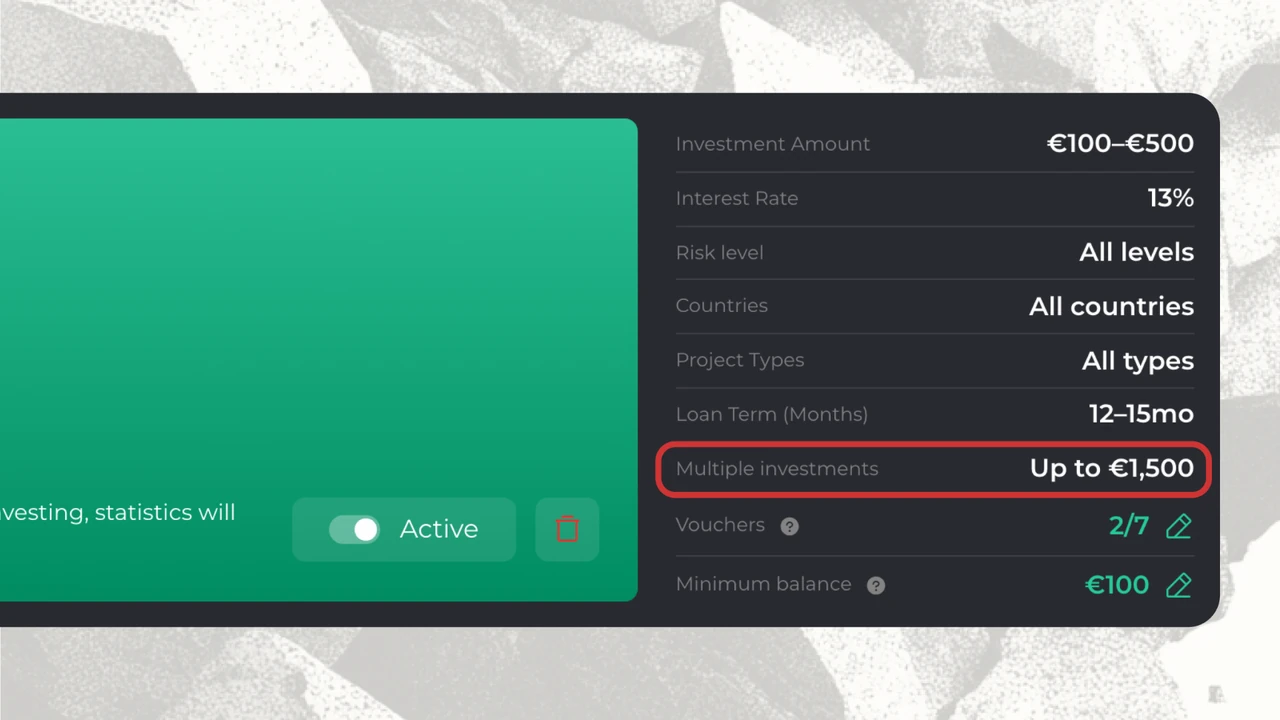
Funciona junto con Varias inversiones en un mismo proyecto. Si esa opción está activada, AutoInvest puede crear más de una inversión en un proyecto que cumpla los requisitos. Project Cap limita el importe total de esas inversiones.
Importe de inversión frente a Project Cap
Ajuste
Qué controla
Ejemplo
Importe de inversión: desde / hasta
Importe mínimo y máximo de cada inversión individual.
€100–€500
Importe máximo por proyecto
Importe total máximo que una estrategia invierte en un proyecto.
€2,000
Ejemplo 1: cuatro inversiones en el mismo proyecto
Supongamos que tu estrategia tiene estos ajustes:
Importe de inversión: €100–€500
Varias inversiones en un mismo proyecto: activada
Importe máximo por proyecto: €2,000
Si el proyecto cumple los criterios de la estrategia y hay fondos suficientes, AutoInvest puede realizar cuatro inversiones de €500 cada una:
Inversión
Importe
Total en el proyecto
1
€500
€500
2
€500
€1,000
3
€500
€1,500
4
€500
€2,000
Cuando el total alcanza €2,000, la misma estrategia no puede realizar otra inversión en ese proyecto.
Ejemplo 2: el límite restante es inferior a tu inversión mínima
Configuras Importe de inversión en €100–€500 e Importe máximo por proyecto en €1,580. AutoInvest ya ha realizado tres inversiones de €500, por un total de €1,500.
Solo quedan €80 para alcanzar tu límite. Tu inversión mínima es de €100, por lo que AutoInvest no puede realizar otra inversión en ese proyecto. El total se mantiene en €1,500.
Importante: AutoInvest puede invertir menos que el límite, nunca más.
Reglas clave del Project Cap
El Project Cap se aplica por estrategia y por proyecto.
Varias estrategias pueden invertir en el mismo proyecto, cada una dentro de su propio límite.
Las inversiones deben mantenerse dentro de tu rango de Importe de inversión: desde / hasta.
El Importe máximo por proyecto debe ser al menos igual al valor «hasta» de Importe de inversión: desde / hasta.
Las inversiones pueden ser inferiores al valor «hasta» de Importe de inversión: desde / hasta cuando el límite deja menos margen, pero nunca inferiores al valor «desde».
El mínimo de la plataforma para una sola inversión es de €50.
También se aplican otros criterios de AutoInvest además del límite, como los fondos disponibles, el Saldo mínimo y el importe que le queda por recaudar al proyecto.
Importante: Solo puedes configurar el Project Cap al crear una nueva estrategia. No puedes cambiarlo después de guardarla. Para usar un límite diferente, crea una nueva estrategia.
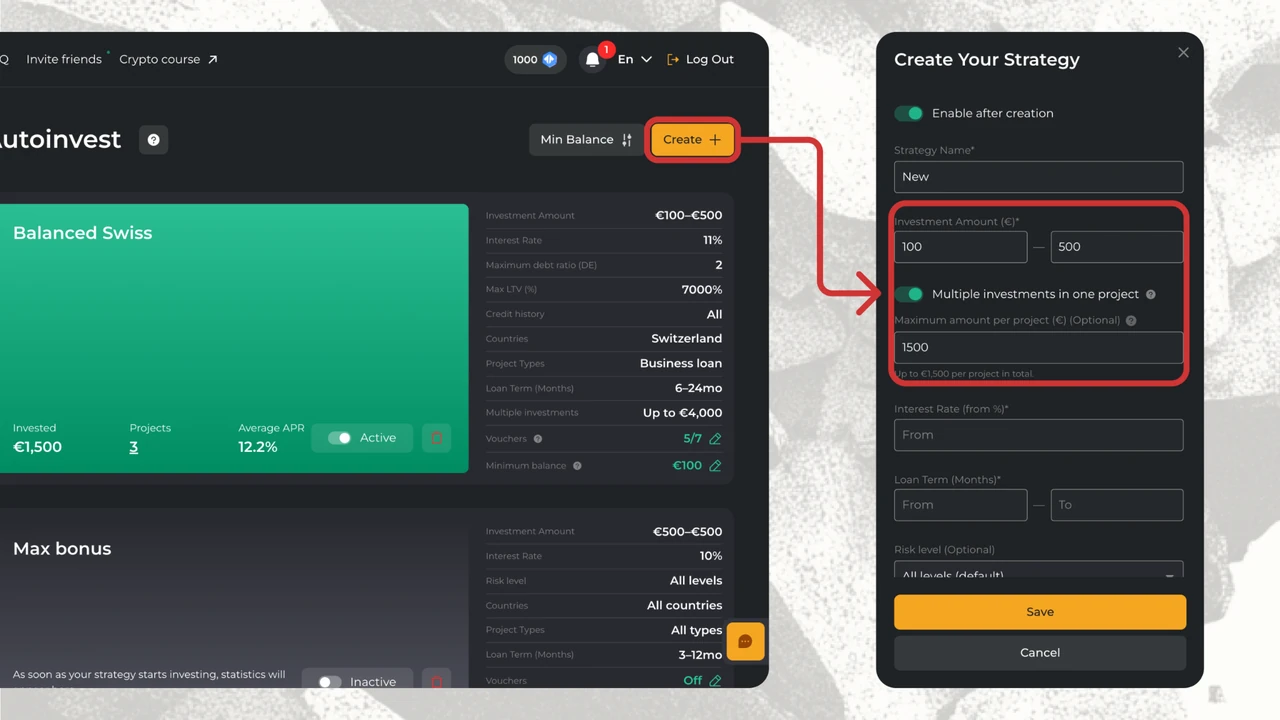
Cómo configurar un Project Cap
Ve a AutoInvest.
Haz clic en Crear para iniciar una nueva estrategia.
Completa la configuración principal de tu estrategia.
Introduce el importe mínimo y máximo de una inversión en Importe de inversión: desde / hasta.
Activa Varias inversiones en un mismo proyecto.
Introduce el importe máximo combinado para ese proyecto en Importe máximo por proyecto (€).
Haz clic en Guardar para crear la estrategia.
Voucher Queue: cómo funciona
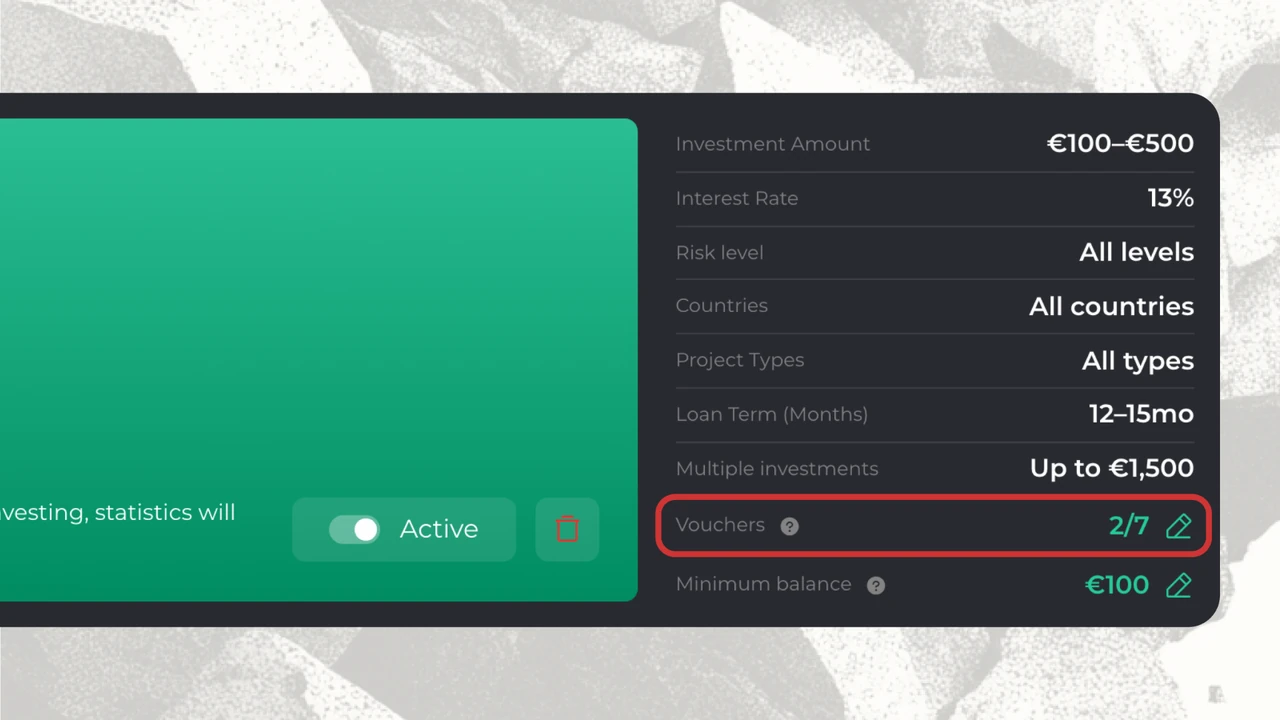
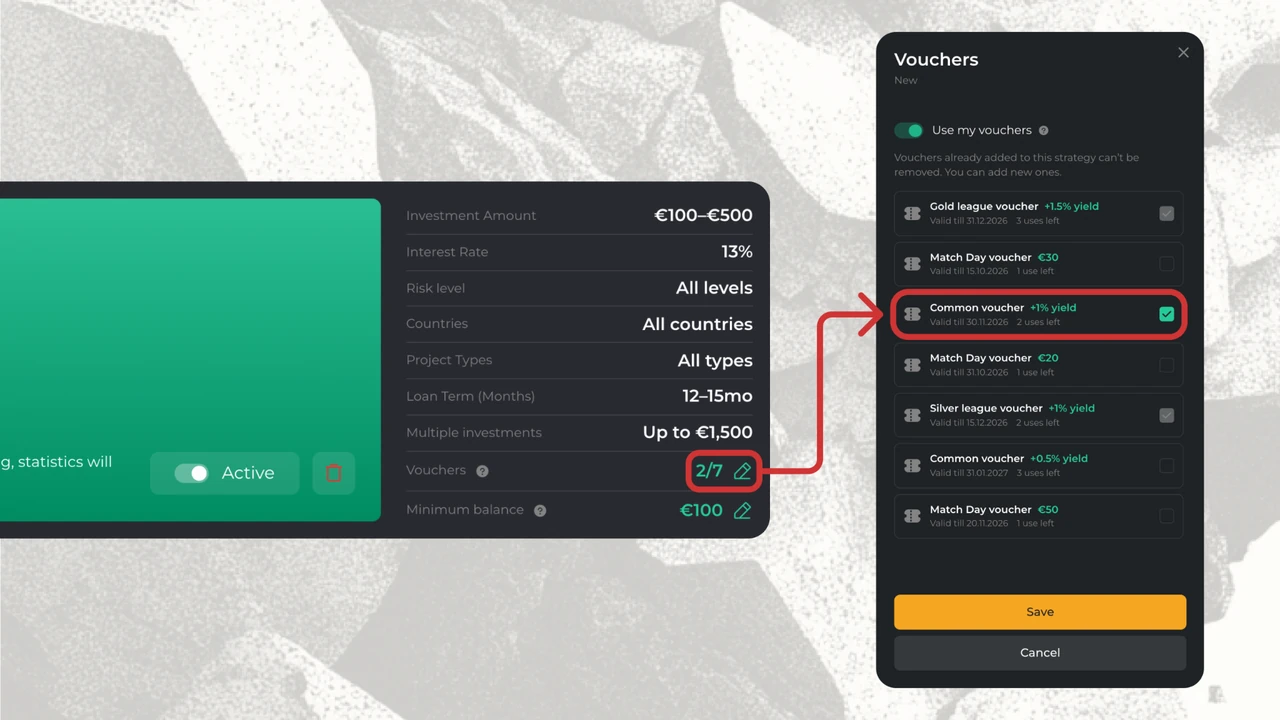
Voucher Queue te permite elegir cupones aptos para una estrategia concreta de AutoInvest. AutoInvest aplica esos cupones a las nuevas inversiones en el orden en que se añadieron a la cola.
Los cupones pertenecen a una sola estrategia de AutoInvest a la vez.
Cada inversión utiliza un único cupón.
AutoInvest revisa los cupones en el orden de la cola y los aplica según la configuración de la estrategia y los requisitos de elegibilidad de cada cupón.
AutoInvest elimina un cupón de la cola en cuanto crea una reserva de inversión con ese cupón.
Cuando la cola se queda vacía, AutoInvest sigue creando inversiones elegibles sin cupones.
Ejemplo: tres cupones, cuatro inversiones
Tu estrategia tiene un rango de Importe de inversión de €100–€500. Añades estos cupones en este orden: Gold league voucher (+1.5% de rentabilidad), Match Day voucher (+1% de rentabilidad) y Common voucher (+1% de rentabilidad).
Inversión
Importe
Cupón aplicado
1
€500
Gold league voucher (+1.5%)
2
€500
Match Day voucher (+1%)
3
€500
Common voucher (+1%)
4
€500
Sin cupón
La cola queda vacía después de la tercera inversión, por lo que AutoInvest crea la cuarta sin cupón.
¿Qué cupones puedo añadir?
Un cupón debe pertenecer a tu cuenta, tener usos restantes, no haber caducado y cumplir sus requisitos de elegibilidad.
Importante: Cada cupón solo puede asignarse a una estrategia de AutoInvest a la vez, aunque todavía no se haya utilizado. Una vez añadido un cupón a una estrategia, no se puede quitar de forma individual. Para cambiar los cupones seleccionados, debes eliminar la estrategia existente y crear una nueva.
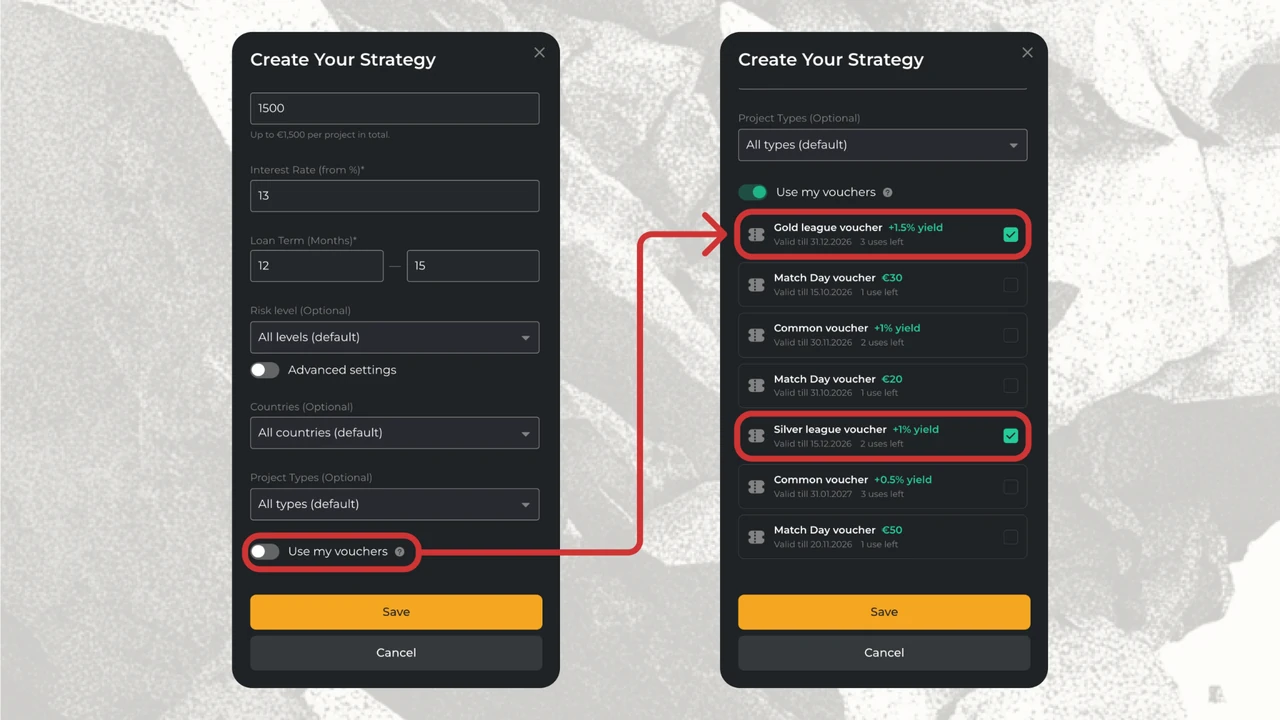
Cómo añadir cupones a una nueva estrategia
Ve a AutoInvest → Crear.
Completa la configuración de tu estrategia.
Activa «Usar mis cupones».
Selecciona los cupones elegibles que quieras añadir.
Haz clic en Guardar.
El orden en que añades los cupones determina el orden en que AutoInvest los aplica.
¿Qué información muestra la lista de cupones?
Campo
Significado
Nombre del cupón
El nombre del cupón
Bonificación
El importe o tipo de bonificación
Válido hasta
La fecha de caducidad del cupón
Usos restantes
Cuántos usos quedan
Casilla de verificación
Seleccione el cupón para la cola de esta estrategia
Cómo gestionar los cupones en una estrategia existente
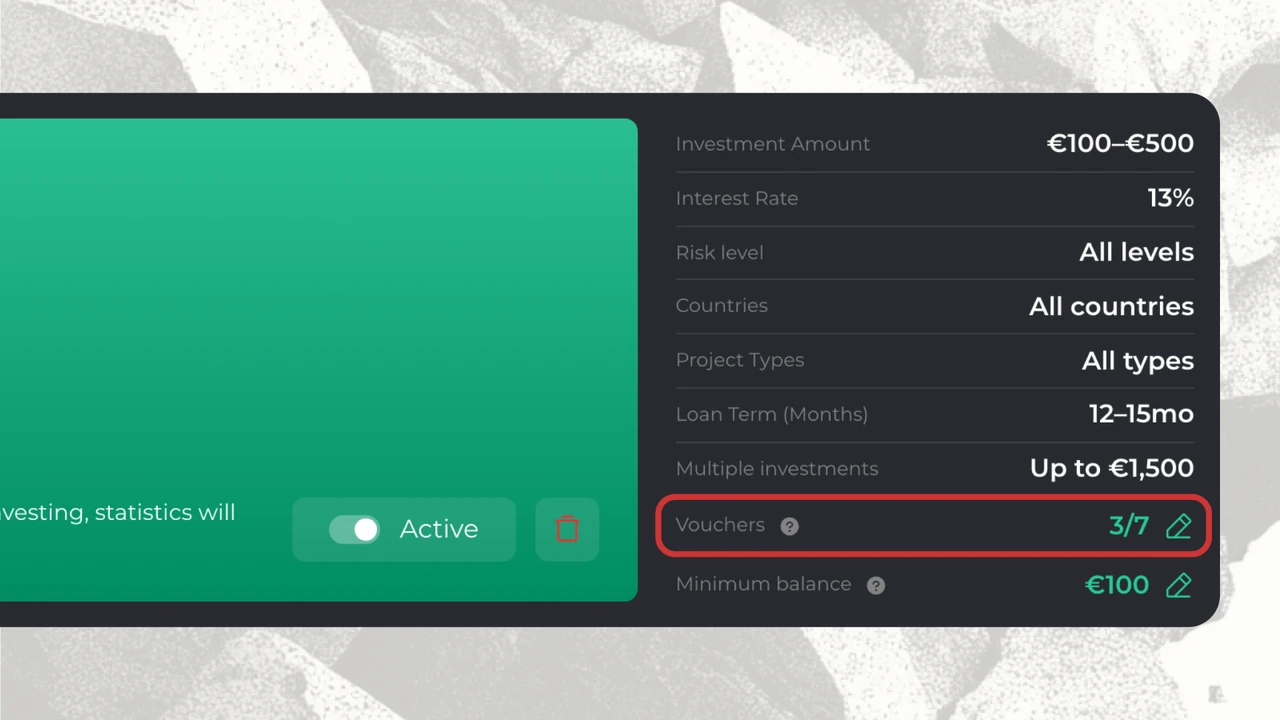
Puede añadir cupones aptos a una estrategia de AutoInvest existente sin cambiar sus demás ajustes, siempre que la estrategia esté activa. Sin embargo, los cupones ya añadidos a la cola no se pueden eliminar de forma individual. Para eliminar o sustituir un cupón, debe eliminar la estrategia actual y crear una nueva.
Añadir otro cupón
Abra su estrategia de AutoInvest existente. Debe estar activada.
Abra sus ajustes de gestión de cupones.
Seleccione otro cupón apto que no esté asignado a otra estrategia.
Haga clic en Guardar.
Los cupones nuevos siempre se colocan al final de la cola actual. No se adelantan a los cupones que ya están esperando a ser usados.
¿Qué hago si quiero eliminar un cupón?
No se pueden eliminar cupones individuales de una estrategia existente.
Para cambiar su selección, elimine la estrategia y cree una nueva con los cupones que desee.
Importante: Si elimina una estrategia, tendrá que volver a configurar sus ajustes.
¿Qué ocurre al desactivar una estrategia?
Mientras una estrategia está desactivada, no crea nuevas inversiones ni usa cupones de su cola. Los cupones permanecen en la cola y, mientras sigan allí, no puede añadir esos mismos cupones a otra estrategia de AutoInvest. Cuando vuelva a activar la estrategia, AutoInvest seguirá usando los cupones restantes en su orden original.
Preguntas frecuentes
¿Qué es Importe máximo por proyecto?
Es el importe total máximo que una estrategia de AutoInvest puede invertir en un proyecto concreto. Por ejemplo, con un límite de €2,000, esa estrategia no puede invertir más de €2,000 en el proyecto.
¿En qué se diferencia Importe máximo por proyecto de Importe de inversión?
Importe de inversión fija el tamaño mínimo y máximo de cada inversión individual. Importe máximo por proyecto limita el importe total que una estrategia invierte en un proyecto. Por ejemplo, un rango de €100–€500 y un límite de €2,000 pueden permitir cuatro inversiones separadas de €500.
¿Puedo cambiar Importe máximo por proyecto después de crear una estrategia?
No. Solo puede establecer Project Cap al crear la estrategia. Para elegir otro valor, cree una nueva estrategia.
¿Por qué AutoInvest ha invertido menos que mi Project Cap?
AutoInvest invierte menos que el límite cuando no tiene fondos disponibles, su saldo alcanza su Saldo mínimo, el proyecto necesita menos financiación o el importe restante es inferior a su inversión mínima.
¿Pueden dos estrategias de AutoInvest invertir en el mismo proyecto?
Sí. Project Cap se calcula de forma independiente para cada estrategia. Por ejemplo, dos estrategias con un límite de €2,000 pueden invertir cada una hasta €2,000 en el mismo proyecto si se cumplen sus demás condiciones.
¿Cómo uso cupones a través de AutoInvest?
Al crear una estrategia, active Usar mis cupones y seleccione sus cupones aptos. AutoInvest los revisa en el orden en que se añadieron y aplica el primer cupón que se ajuste a cada nueva inversión.
¿Puedo añadir un cupón después de crear una estrategia?
Sí. Abra una estrategia existente y añada un cupón apto a su cola. Los cupones recién añadidos se colocan al final de la cola.
¿Puedo quitar un cupón de una estrategia?
No. Una vez que un cupón se ha añadido a una estrategia de AutoInvest, no se puede quitar de forma individual. Para cambiar los cupones seleccionados, debe eliminar la estrategia existente y crear una nueva.
¿Cuántos cupones se pueden aplicar a una inversión?
Como máximo uno. A medida que AutoInvest crea inversiones adicionales, utiliza el siguiente cupón de la cola.
¿Qué ocurre cuando se agota la cola de cupones?
AutoInvest sigue creando inversiones aptas sin cupones, según la configuración de su estrategia.
¿Por qué se creó mi inversión sin un cupón?
Esto puede ocurrir si no se ha seleccionado ningún cupón, la cola de cupones está vacía, un cupón ha caducado o un cupón no cumple los requisitos para una inversión concreta. Por ejemplo, es posible que no se aplique un cupón en efectivo si su valor es inferior al Importe de inversión mínimo indicado en su estrategia.
Compruebe los cupones asignados a su estrategia, sus fechas de caducidad y sus requisitos.
¿Qué ocurre con mis cupones cuando desactivo una estrategia?
La cola no se utiliza mientras la estrategia está desactivada. Cuando vuelva a activarla, AutoInvest continúa con el primer cupón que quede en la cola.
¿Puedo usar el mismo cupón en distintas estrategias de AutoInvest?
No. Cada cupón solo puede asignarse a una estrategia de AutoInvest a la vez. Si un cupón ya está asignado a otra estrategia, no puede seleccionarlo para una nueva. Para cambiar la asignación del cupón, debe eliminar la estrategia existente y crear una nueva.